Геометка
Введение
Позиционирование по навигационным беспроводным меткам (далее «геометка») предназначено для передачи заранее записанных в метку координат и времени посещения.
Если трекер обнаруживает геометку, в настройках которой заданы координаты, он сразу принимает и передаёт эти координаты как своё текущее местоположение. Устройство принимает ближайшую метку из обнаруженных.
- Технология может использоваться:
для точного контроля времени прибытия общественного транспорта на остановку
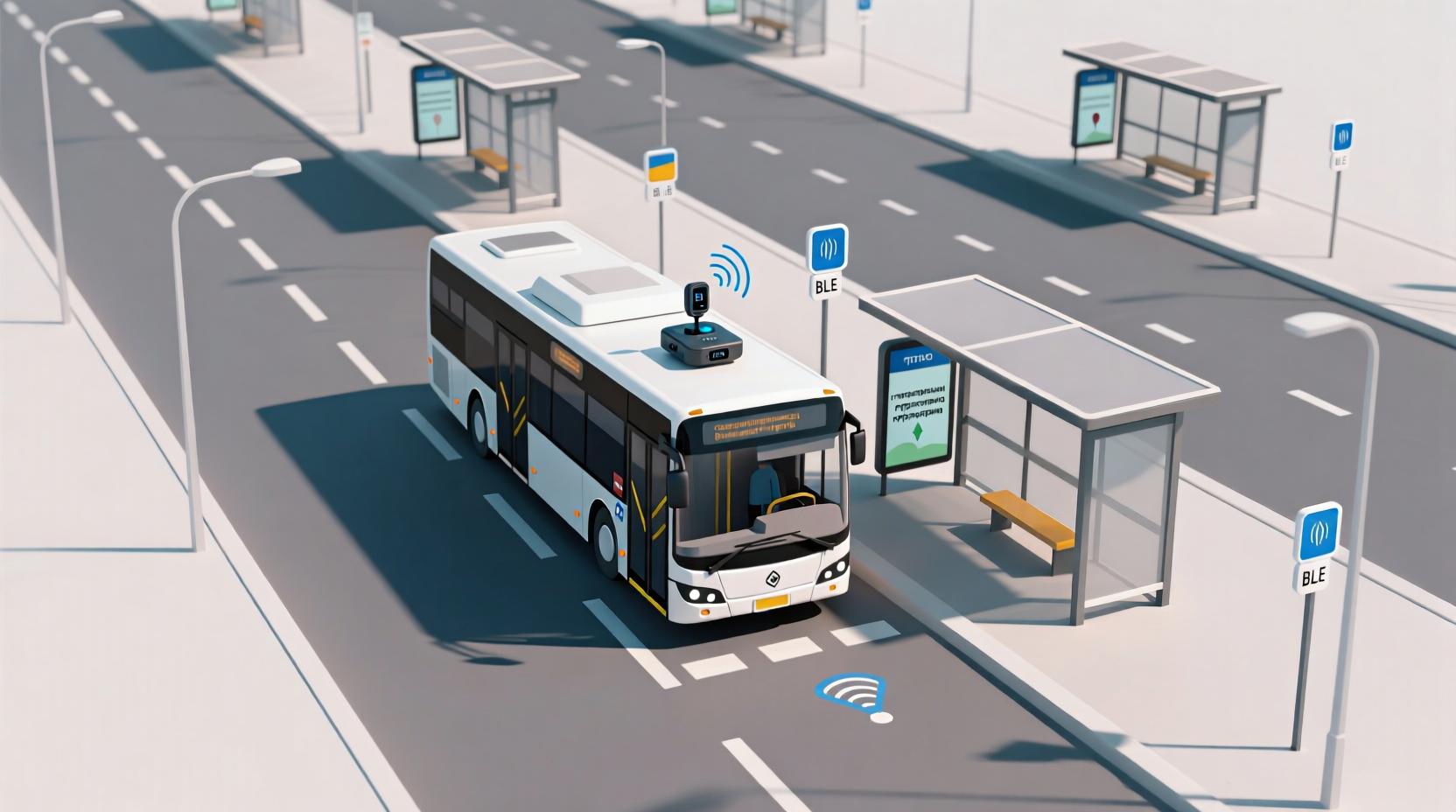
для отслеживания местоположения техники на складах, где отсутствуют другие источники навигации

в других задачах, требующих строгого контроля посещения конкретных точек — в радиусе до 100 метров на открытой местности при условии прямой видимости между меткой и устройством.
Полный список устройств, поддерживающих функцию Геометка, доступен по ссылке.
Настройка трекера
В источниках навигационных данных включите «Геометка»
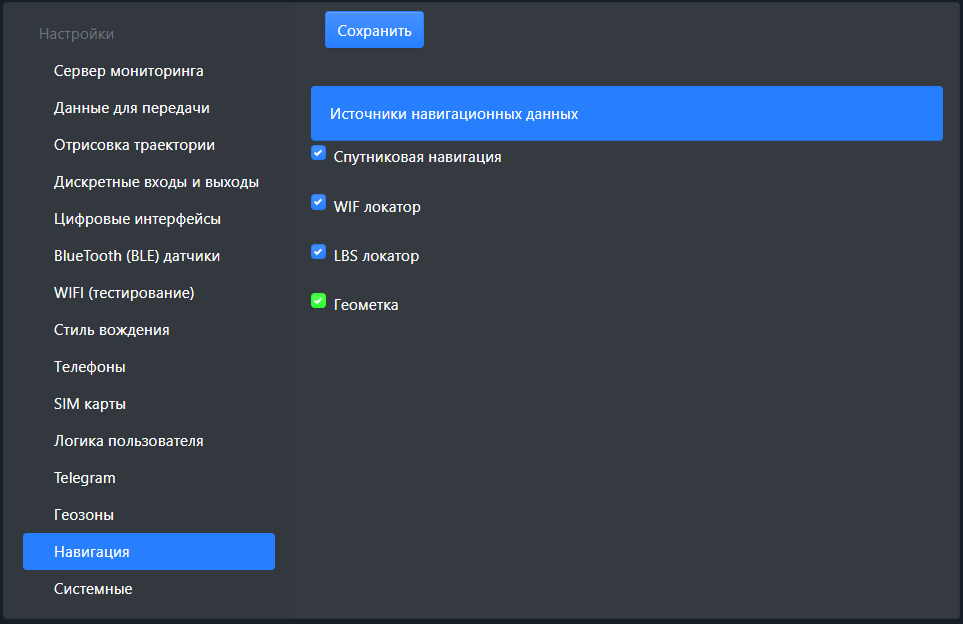
Источники навигационных данных
Настройка геометки
- В качестве геометки подходят следующие BLE-датчики:
DTA BTSv5
DTA BTSv6
DTA BGSv6 (устройство находится в разработке)
- Для настройки геометки используется мобильное приложение «Sensor Configurator»:
Порядок действий:
Запуск и подключение
Запустите приложение «Sensor Configurator».
Предоставьте приложению все необходимые разрешения для работы с Bluetooth и геолокацией.
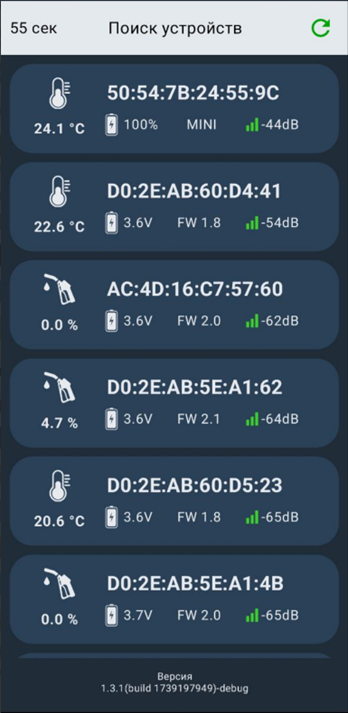
На главном экране отобразится список BLE-устройств в радиусе действия.
Поиск и выбор геометки
В списке устройств найдите геометку по её MAC-адресу (указан на корпусе устройства).
Нажмите на строку с нужным устройством для подключения.
Авторизация в датчике
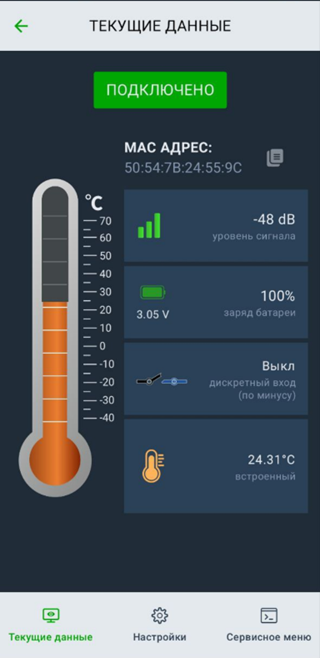
В открывшемся меню настроек перейдите во вкладку «Настройки».
В верхнем левом углу найдите иконку «Замок».
Если иконка имеет красный цвет, требуется авторизация.
Нажмите на иконку, введите пароль от датчика и нажмите «ОК».
Пароль по умолчанию:
00000000(восемь нулей).
|

|

|
Запись координат в геометку
После авторизации сгенерируйте UUID в калькуляторе, представленном ниже.
Введите точные широту и долготу (в десятичных градусах) или кликните на нужную точку на карте, которую необходимо присвоить геометке.
Калькулятор автоматически сгенерирует значение UUID.
Скопируйте сгенерированное значение UUID.
Сохранение параметров
Вернитесь в меню основных настроек датчика.
Найдите поле «UUID» и вставьте в него сгенерированное значение.
Нажмите кнопку «Сохранить» для записи новой конфигурации в память датчика.