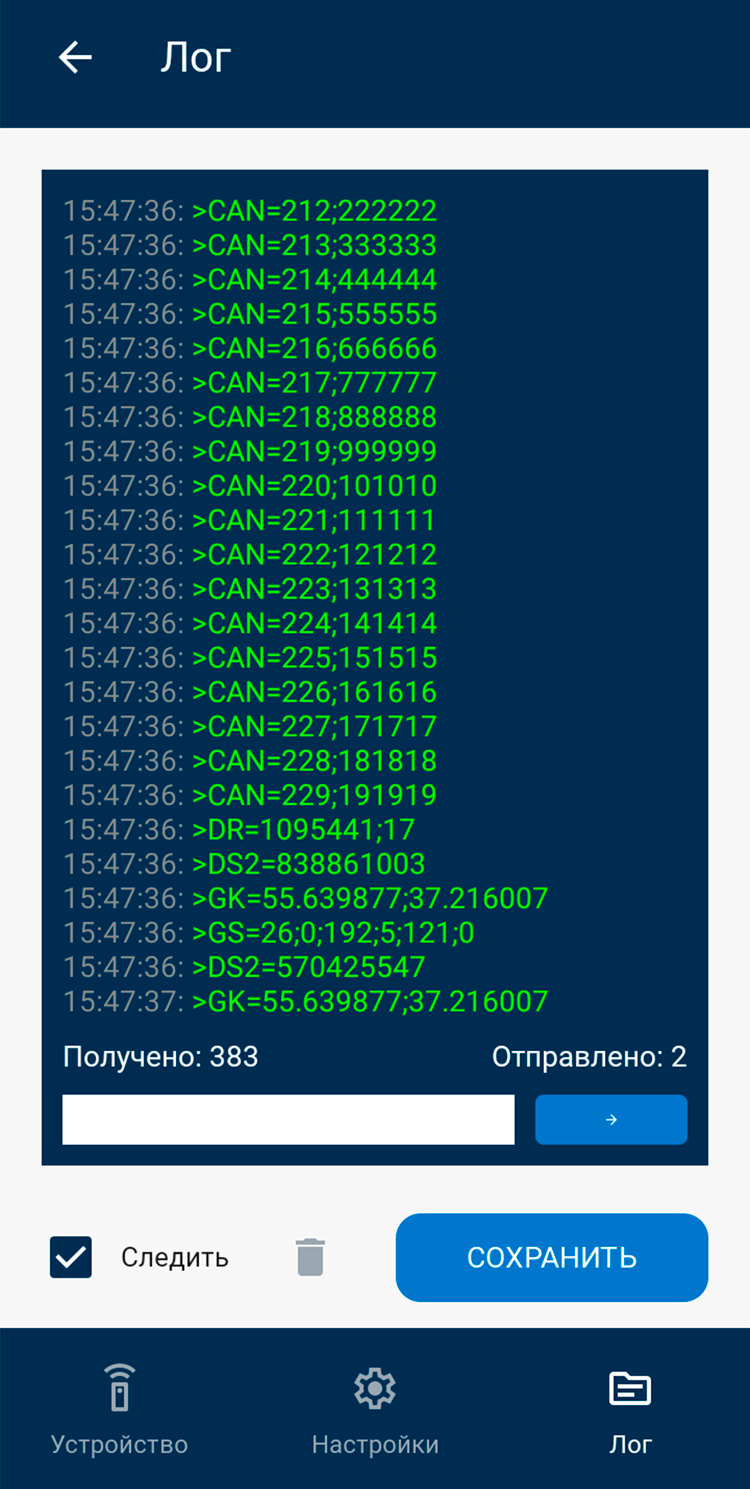
Мобильный конфигуратор
Для диагностики и настройки устройства БГ24-АСН-М2 используйте специализированный мобильный конфигуратор с интуитивным интерфейсом.
Старт приложения
При первом запуске приложения откроется окно выбора типа оборудования, с которым вы планируете работать. Для работы с БГ24-АСН-М2 нажмите на соответствующее устройство.
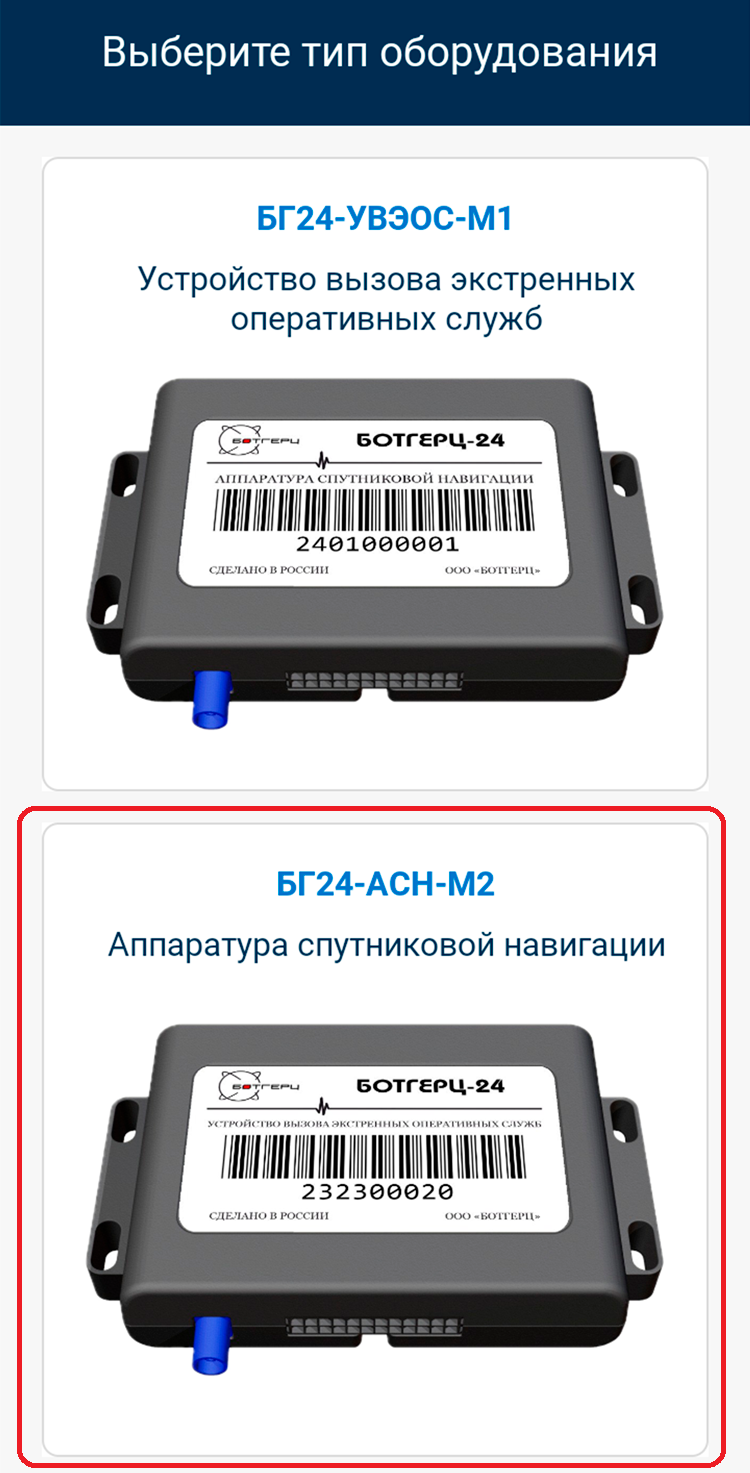
Смена типа оборудования
Если при первом запуске приложение сразу открыло окно авторизации (предполагая работу с БГ24-УВЭОС-М1), но вы планируете использовать БГ24-АСН-М2, выполните следующие действия:
Найдите надпись «Сменить тип устройства», расположенную под кнопкой «ЛОГИН».
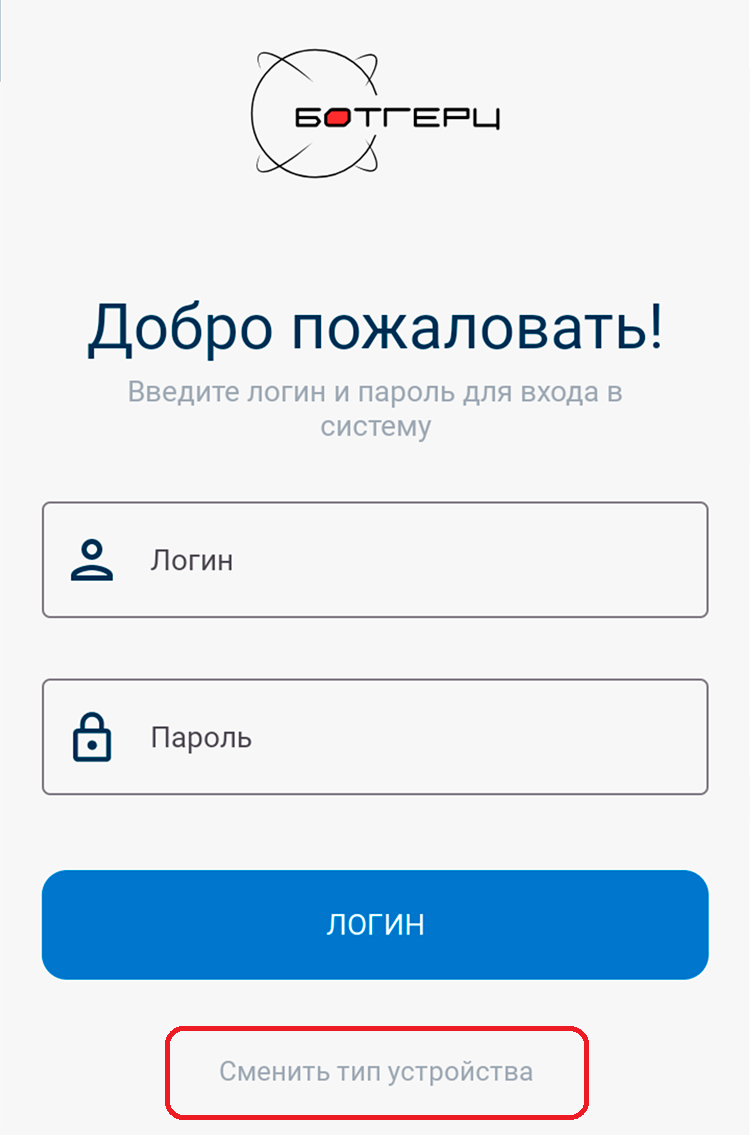
Нажмите на неё — откроется окно выбора оборудования.
Выберите БГ24-АСН-М2.
После этого авторизация не потребуется, и вы сможете продолжить работу.
Главное меню
После успешной авторизации пользователь получает доступ к главному меню, где представлены следующие разделы:
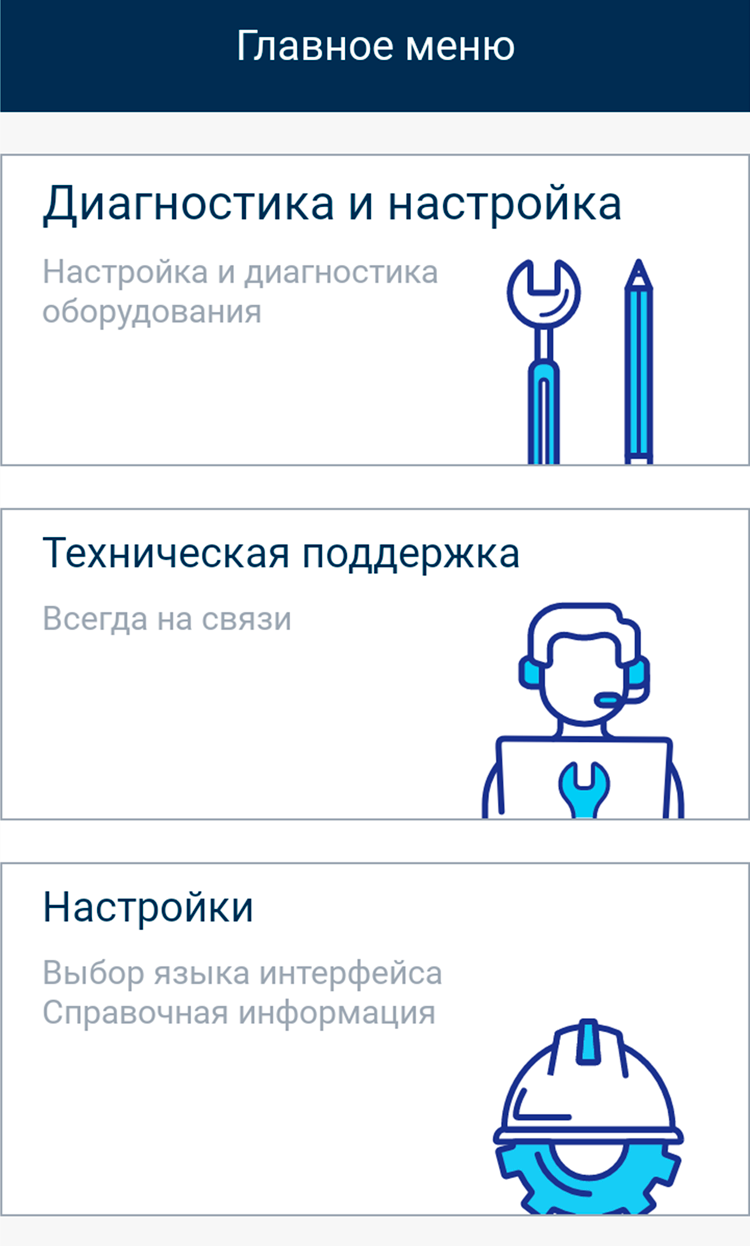
Настройка и диагностика оборудования
Техническая поддержка Предоставляет контакты технической поддержки для решения возникших проблем.
Настройки приложения Позволяет пользователю изменить язык интерфейса приложения.
Настройка и диагностика
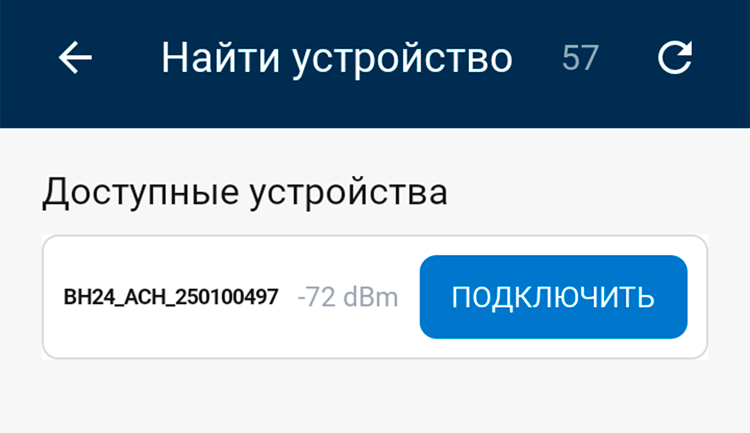
Для начала требуется найти устройство по Bluetooth по его серийному номеру и нажать на кнопку «Подключить».
Важно
Чтобы устройство определялось по Bluetooth, подключите внешнее питание или заряженный аккумулятор (АКБ).
После успешного подключения к выбранному устройству откроются следующие окна:
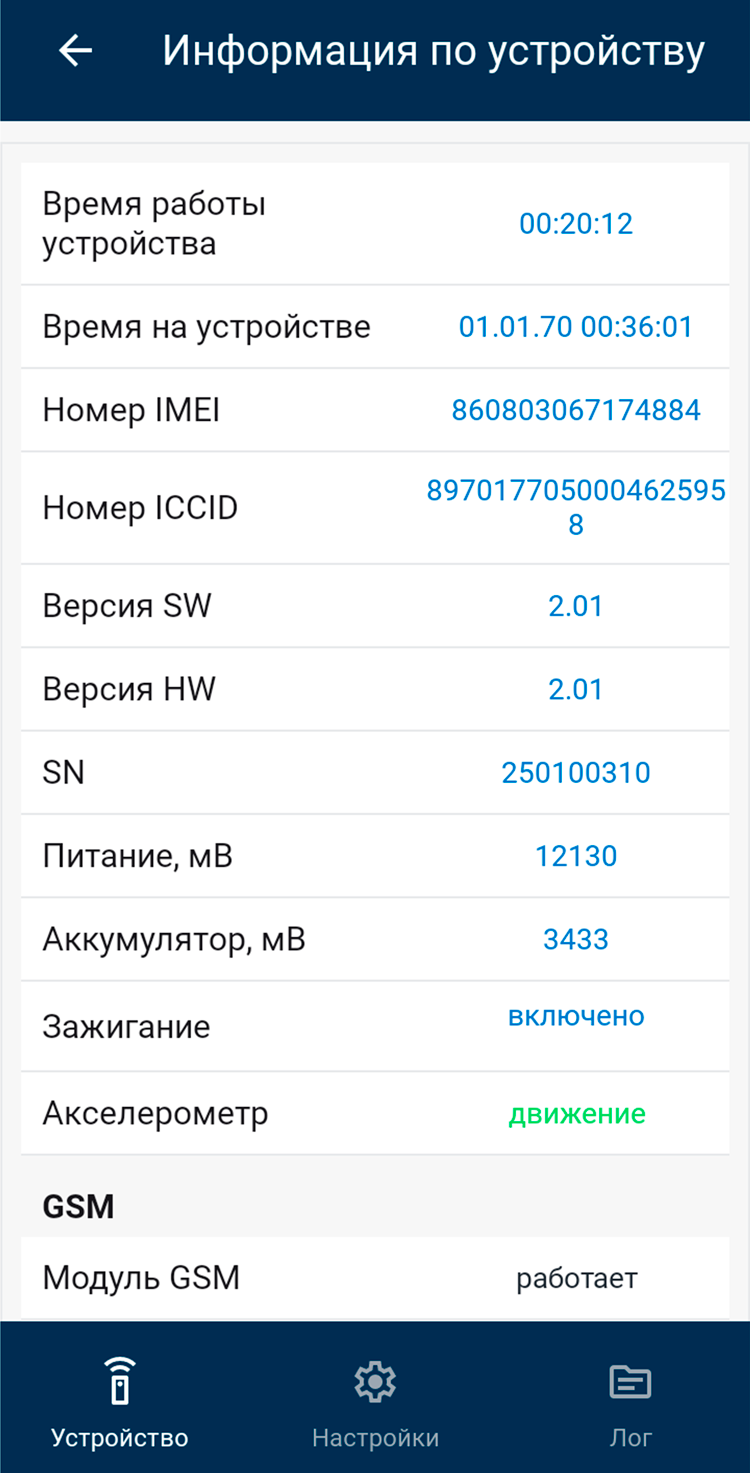
Информация по устройству
Отображает текущее состояние устройства в реальном времени:
идентификационные данные (IMEI, версия ПО, системное время)
статусы модулей (навигационный, модем, Bluetooth)
показания периферии (датчики, входы/выходы, шина CAN)
и др.
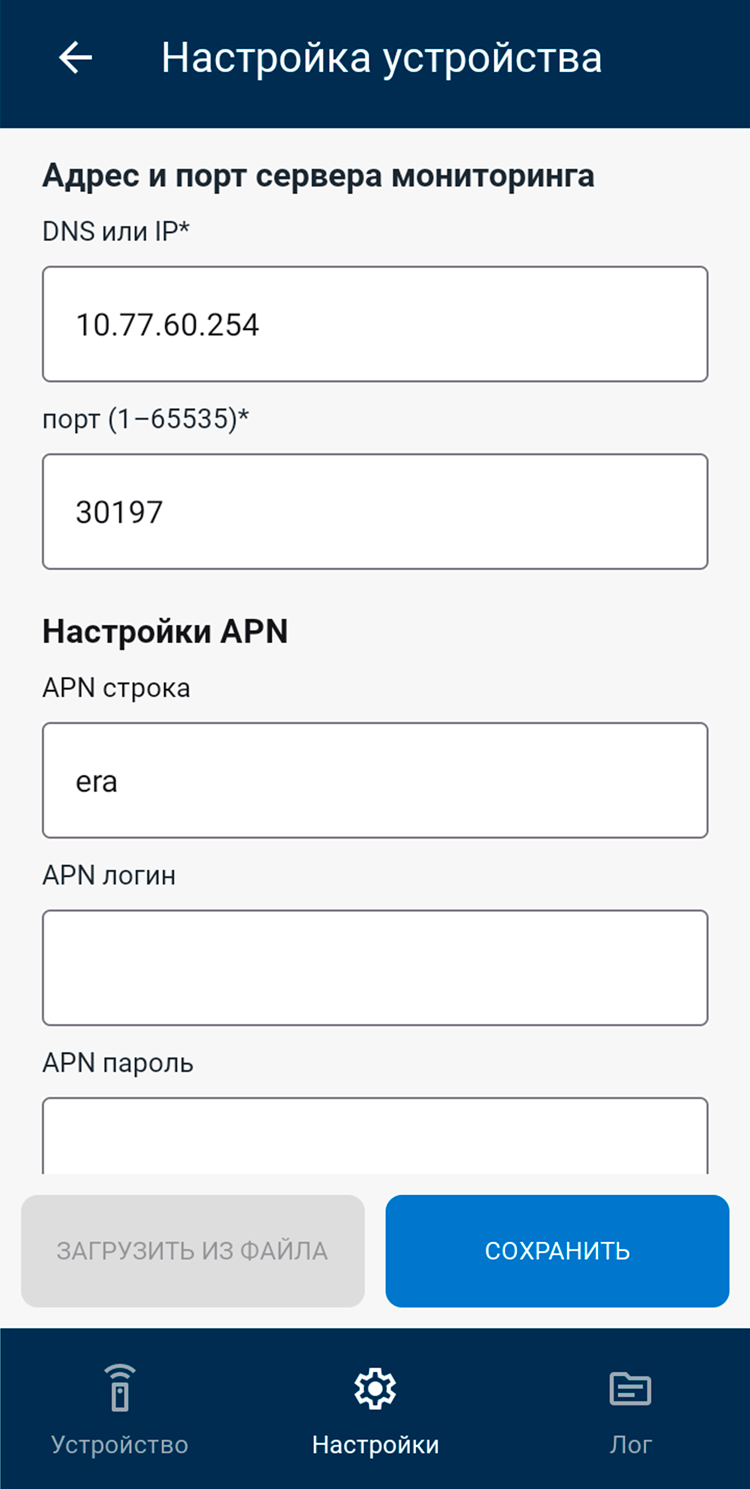
Настройки
Позволяет просматривать и изменять параметры устройства:
сервер мониторинга и порт подключения
параметры сотовой сети (APN)
адреса подключённых датчиков (включая MAC-адреса BLE-устройств)
системные параметры (интервалы передачи, режимы энергосбережения)
Лог
Предназначена для:
просмотра системных сообщений устройства в реальном времени
отправки произвольных команд вручную (поле ввода в нижней части окна)
сохранения лога в текстовый файл для передачи технической поддержке