Запись логов CAN через CAN-EXT
Локальная запись через внешний считыватель CAN-EXT и ноутбук. Подходит для детального анализа, отладки и случаев, когда удалённая запись невозможна.
Необходимое оборудование
Внешний считыватель DTA-CAN или CAN-Lite с комплектом проводов и разъёмом.
Ноутбук с ОС Windows.
Кабель mini-USB для подключения считывателя.
Конфигуратор CAN-EXT: скачать последнюю версию.
Пошаговая инструкция
Подготовка
Убедитесь, что зажигание ТС выключено.
Подключите пины считывателя
CAN1 HиCAN1 Lк шине ТС согласно схеме подключения.Подключите CAN-EXT к ноутбуку через mini-USB.
Запуск сканирования
Запустите конфигуратор CAN-EXT и подключитесь к устройству.
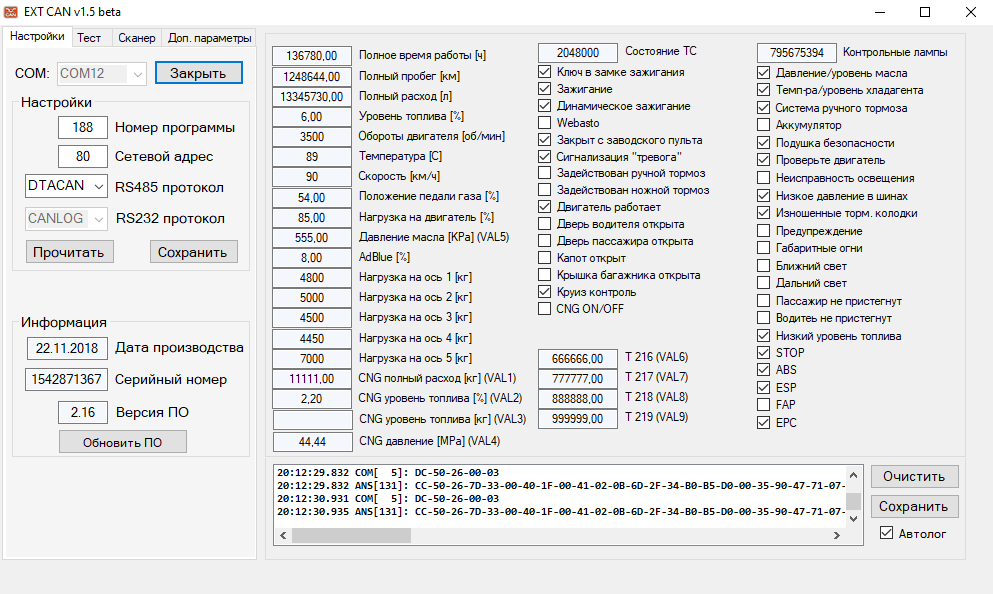
Перейдите во вкладку
Сканер.Нажмите кнопку
Scanner mode ON.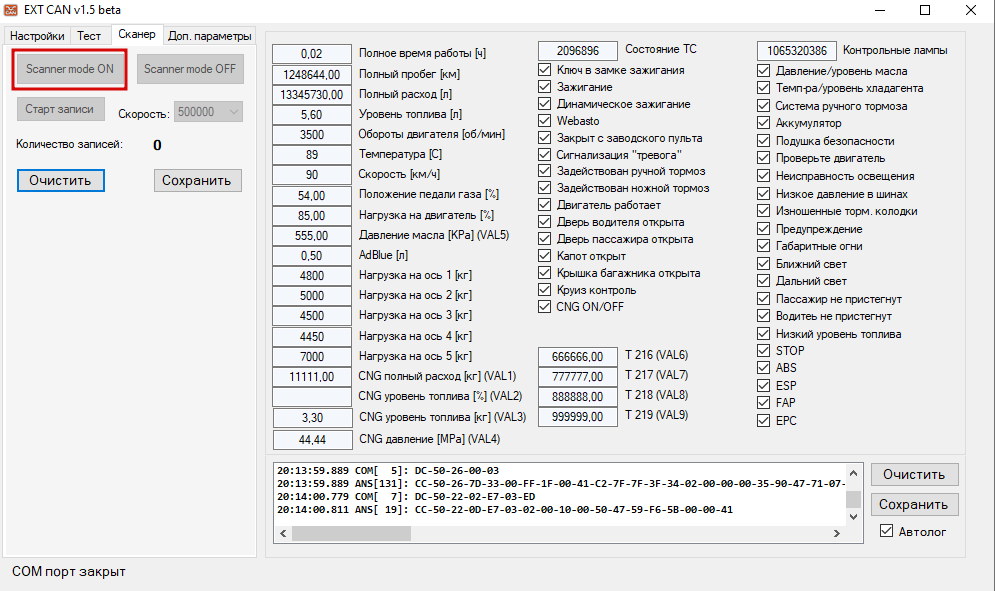
Дождитесь перезагрузки устройства (все поля в окне
Настройкистанут пустыми).Повторно подключитесь к устройству в конфигураторе.
Включите зажигание ТС.
Запись лога
Во вкладке Сканер нажмите Старт записи.
Выберите скорость передачи:
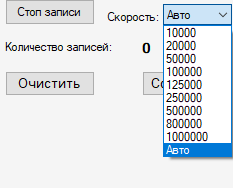
Рекомендуется: автоматический режим.
Ручной режим: подберите скорость, при которой счётчик «Количество записей» начинает расти.
Примечание
Если ни одна скорость не подходит:
Проверьте подключение пинов
CAN H/CAN L.Убедитесь, что в цепи действительно присутствует активная CAN-шина.
Попробуйте подключить считыватель к другой шине (если их несколько).
Зафиксируйте показания приборной панели (уровень топлива, пробег, обороты и т.д.).
Дождитесь завершения записи (рекомендуемая длительность: 10–30 секунд).
Нажмите кнопку Сохранить для экспорта лога в файл.
Подпишите файл лога согласно нумерации шины (например,
can1_20240806.can).Выйдите из режима сканирования: нажмите Scanner mode OFF.
Что делать дальше
Подготовте материалы для отправки:
Фотография СТС (VIN, марка, модель, год выпуска).
Логи со всех найденных либо рекомендованных технической поддержкой шин (каждый файл подписан согласно нумерации шин).
Схема либо фото подключения с подписями согласно нумерации шин.
Фото/видео показаний приборной панели или других устройств в момент записи логов.
Описание требуемых параметров для мониторинга (скорость, пробег, уровень топлива и т.д.).
После подготовки всех материалов направьте их в техническую поддержку:
E-mail: info@duotec.ru
Telegram: https://t.me/DuoTecbot